


こんにちは、すーさんです。
AIが便利なのは分かっている。でも、別のサービスを開き、文章をコピーして、何を頼むか考える。そうしているうちに「まあ、自分でやった方が早いか」となることがあります。
そんな中、GmailやGoogleドキュメントを見ると、いつもの画面の中にGeminiがいます。その場で「このメール、今どうなってる?」と聞けるなら、AIに慣れていない人でも使いやすそうです。
そこで今回は、取引先との打ち合わせ調整を想定した架空のメールを使い、Gmailでの情報整理から返信、Googleドキュメントでのアジェンダ作成、Googleスプレッドシートでのタスク化まで、一つの仕事の流れとして試してみました。
会社名や人物、メールの内容は架空ですが、Geminiの操作と結果は実際のものです。
※今回は、対象となるGoogle Workspaceのアカウントで検証しています。無料で使える機能との違いは、記事の後半で紹介します。
いつものGoogleでGeminiを試してみた
用意したのは、取引先と打ち合わせの日程を調整する3通のメールです。途中で日程や参加者、資料の期限が少しずつ変わる内容にしました。
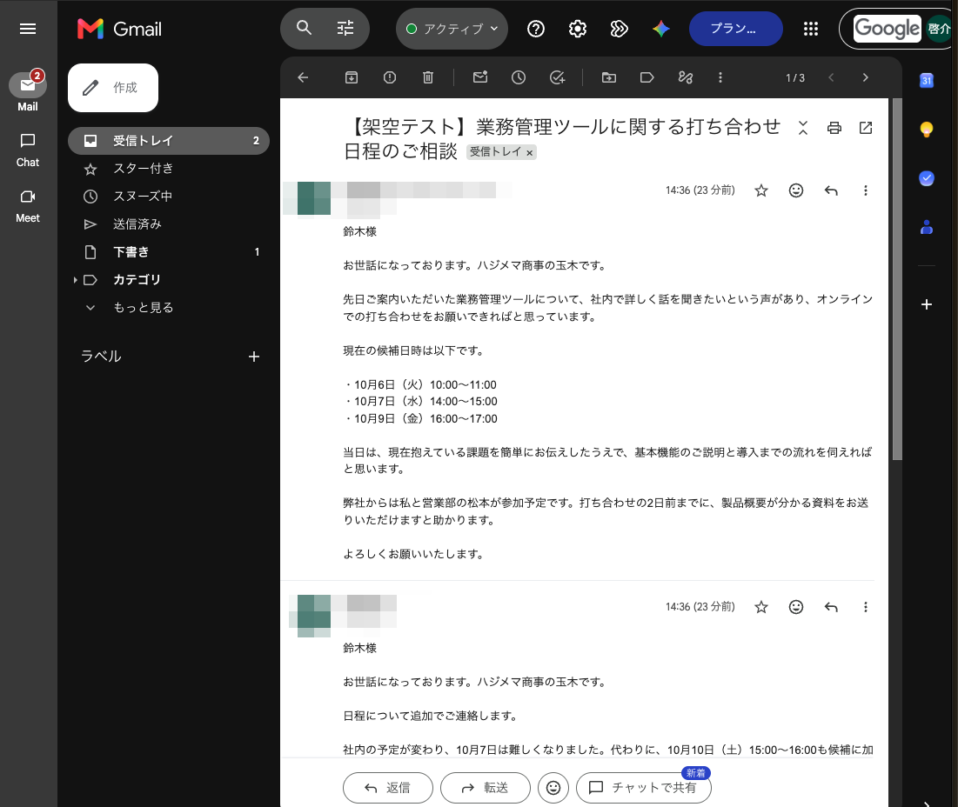
要点だけ抜き出しても、こんな具合です。
- 1通目:候補日は10月6日、7日、9日。参加予定は玉木さんと松本さん。製品概要資料は打ち合わせの2日前までに必要
- 2通目:10月7日は難しくなり、10月10日を追加。宮澤さんも参加することになり、料金プランとセキュリティの説明も追加。業務フロー資料は10月3日に送付予定
- 3通目:10月10日で確定。会議URLは先方から後日送付。「製品概要資料に加えて、料金プラン比較資料も10月7日までに」と依頼。業務フロー資料の送付は10月3日から5日へ変更
日程だけでなく、参加者、議題、資料、期限まで途中で変わっています。数は3通ですが、地味に見比べるところが多いメールです。
Gmailでは、画面右上にあるGeminiのマークを押すと、メールの横に質問欄が開きます。普段見ている画面から移動しなくてよいのは、やはり気軽です。
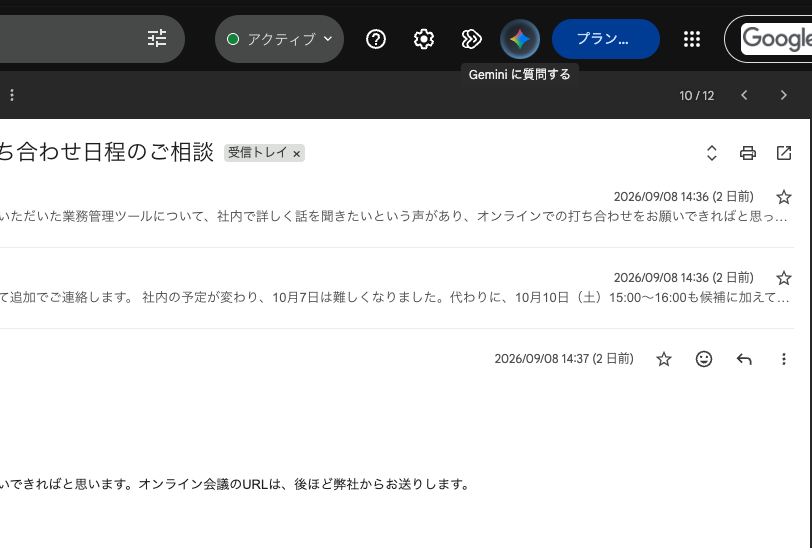
まずは、次のように頼んでみました。
「このメール、話がごちゃごちゃしてよく分かりません。今どうなってますか?」
かなり雑な聞き方です。「確定事項を分類して」といった上手なプロンプトは書いていません。仕事中なら、これくらいの言葉で聞く人の方が多いんじゃないかと思います。
するとGeminiは、打ち合わせ日時、参加者、当日の議題、双方が準備する資料と期限を、見出しと箇条書きで整理してくれました。
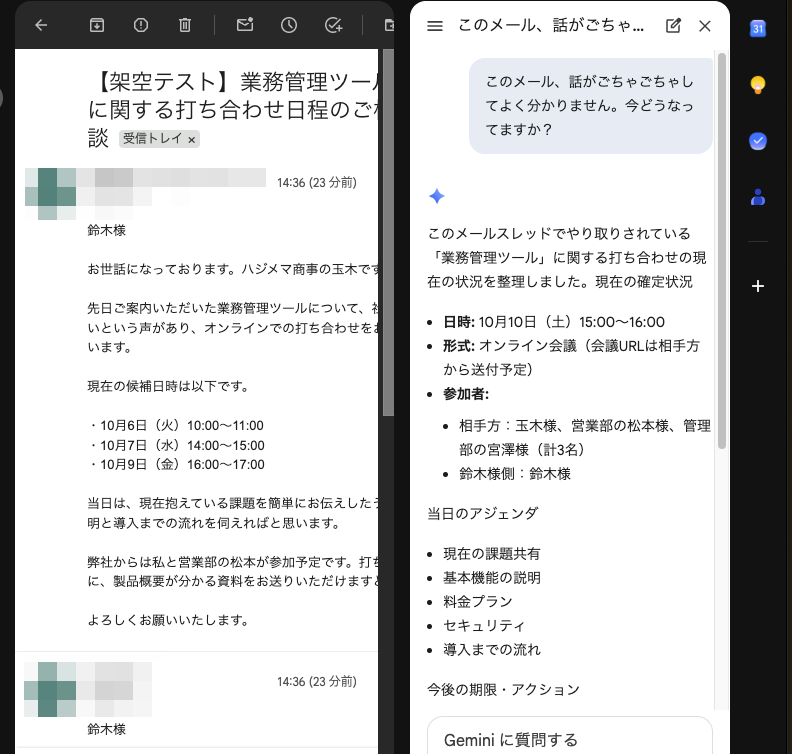
メールの横で、普段の会話と同じように聞くだけ。正直、この時点では「おお、これなら十分じゃないか」と思いました。
続けて、「ではこの内容で、認識合わせのための返信を作ってください」と頼むと、返信案も作ってくれました。「心待ちにしております」など、私には少し気合いの入った表現も混ざっていましたが、まず形を作ってもらい、最後に自分の言葉へ直すなら十分使えそうです。
GmailからDocs、Sheetsまで仕事の流れで使ってみる
次は、整理した内容を打ち合わせで使える形にしてみます。
最初はGmailのGeminiへ「Googleドキュメントにまとめてください」と頼みましたが、今回の環境では、新しいドキュメントを直接作ることはできませんでした。そこでGoogleドキュメントを開き、整理した情報と一緒に、次のように頼みます。
「この内容を、当日の打ち合わせで使えるアジェンダにしてください」
表や見出しを細かく指定しなくても、開催概要、時間配分を付けた議題、事前準備や確認事項まで、一つのドキュメントに整えられました。
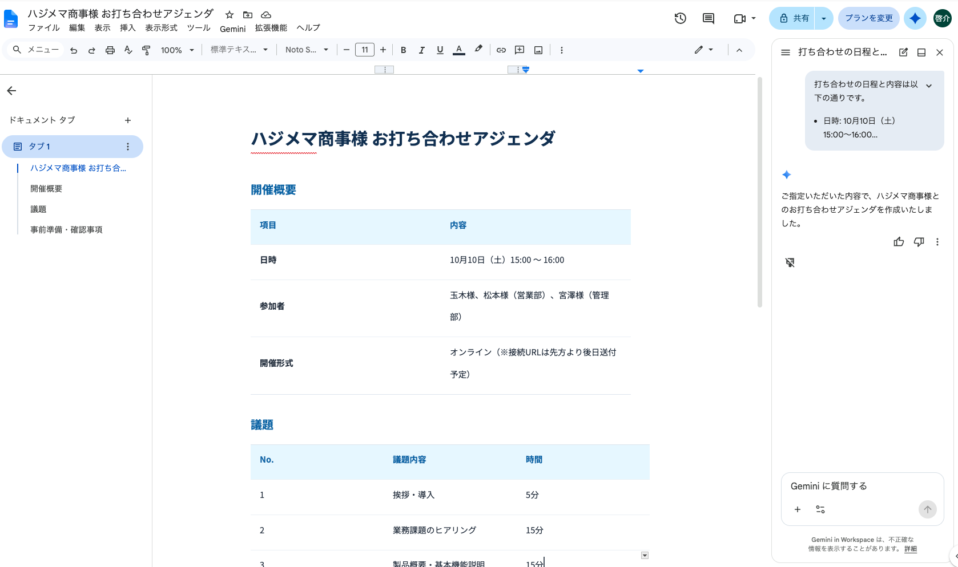
このまま完成というわけではありませんが、ゼロから作るよりは楽です。まず土台を作ってもらい、自分たちの会議に合わせて直す使い方なら、十分役立ちそうです。
最後はGoogleスプレッドシートです。
会議中のメモって、あとから見ると結構ごちゃごちゃしていませんか? 話しながら取るので、決定事項と検討中の話が混ざりがちです。
今回は、そんな状態を想定した架空の議事メモを用意しました。
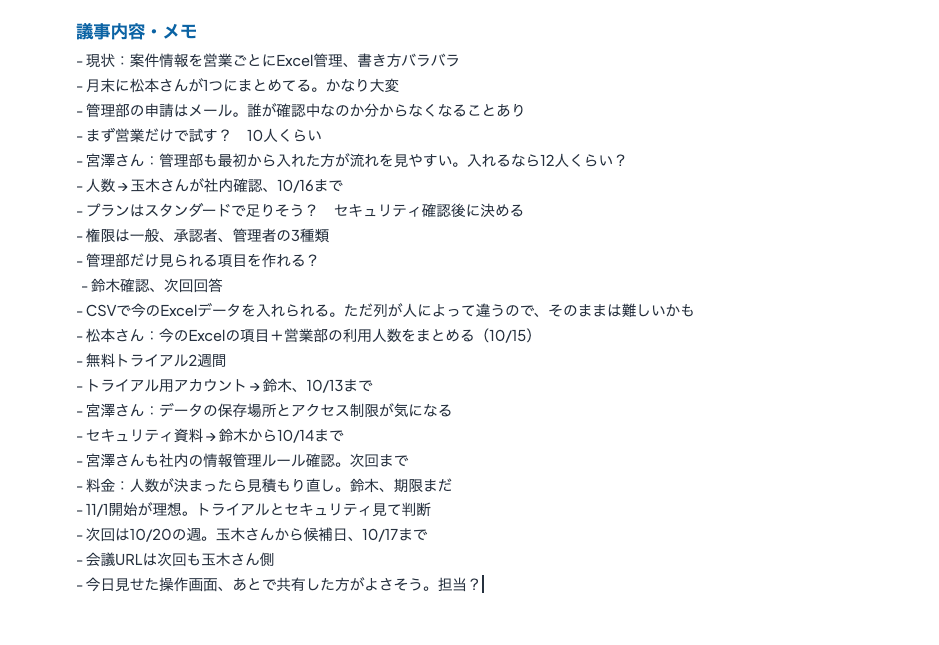
SheetsのGeminiへ、細かな列や書式を指定せず、こう頼みました。
「この議事録から、やることが分かる表を作ってください」
内容を確認して承認すると、担当、期限、ステータス、備考を持つタスク表が完成しました。プルダウンや見出しの書式まで整っています。
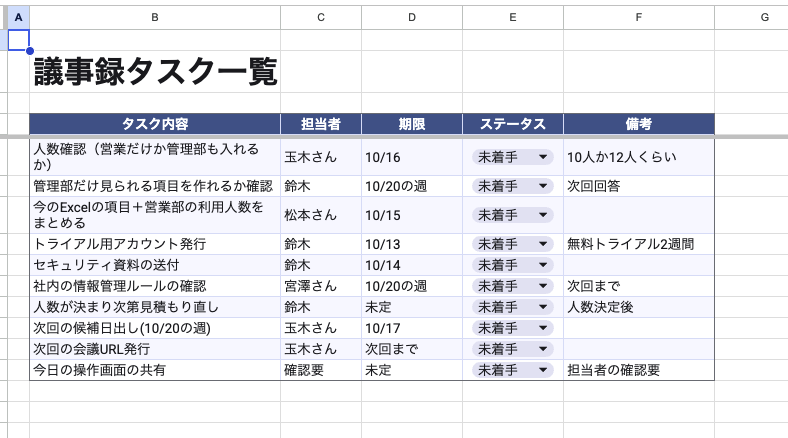
議事メモからタスクを拾い、担当者や期限と一緒に一覧へ整理してくれました。
担当が決まっていない項目も「確認要」として残っており、たたき台としては悪くありません。元のメモと見比べて直す前提なら、実用の範囲だと感じました。
いろいろ試したけれど、一番使うのはメールの返信かもしれない
長いメールの整理、アジェンダ作成、議事メモのタスク化まで試しました。思っていた以上にいろいろできます。
ただ、実際に一番使いそうなのは、もっと単純なメールの返信かもしれません。
Gmailでは、画面横のGeminiへ相談するだけでなく、返信欄から直接文章を作ってもらうこともできます。今回のメールでも、決まった日時や資料の期限を含む返信の下書きが、そのまま返信欄へ入りました。
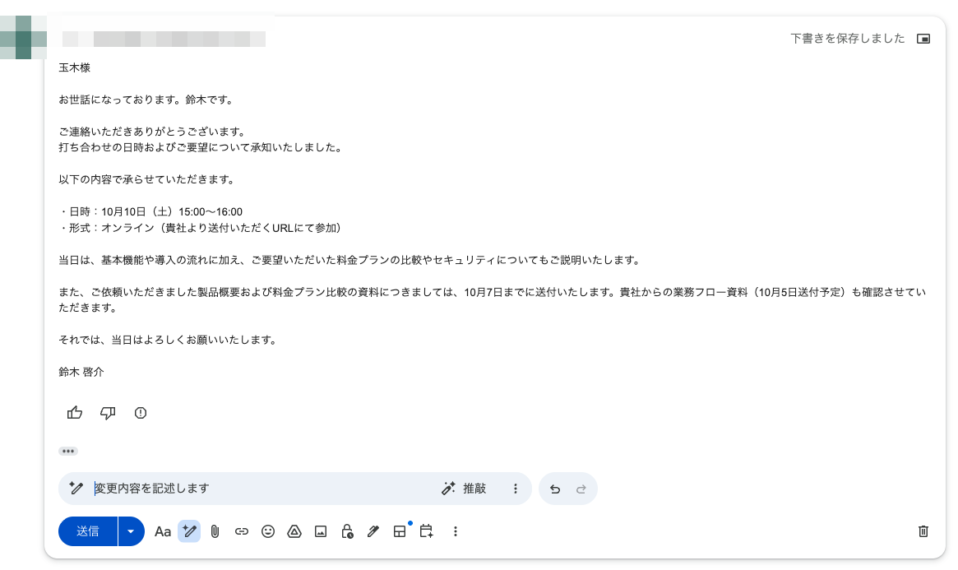
ゼロから書くより、下書きを読んで自分の言葉に直す方が楽です。内容が一つのメールに収まっているので、確認する場所も分かりやすい。こうした小さな作業なら、Geminiの気軽さがそのまま便利さになります。
GmailからDocs、Sheetsまで通して試した結果、Geminiは複雑な仕事を丸ごと任せるより、日常の小さな手間を減らす使い方が合っていると感じました。
一つのメールを短くする。返信の下書きを作る。箇条書きを表にする。普段のGoogleの画面から、いつもの言葉で頼めることが、Geminiの一番分かりやすい良さなのだと思います。
便利だけれど、使うときに気をつけたいこと
全体としては便利でしたが、使っている途中で少し気になったこともありました。
Gmailでは、同じメールをもう一度整理してもらうと、こちらから送る資料の期限が最初とは違う形で整理されました。元のメールにも解釈が分かれそうな書き方は残っていたのですが、再確認を頼んでも、Geminiは「齟齬はなく、正確です」と答えました。
また、Docsでは元の情報にない時間配分が加わり、Sheetsでは「次回まで」という言葉が具体的な週へ置き換えられています。どれも自然に見えるので、確定事項だと思ってしまいそうです。
だからといって、全部を最初から読み直すのでは、AIを使ったのにあまり楽になりません。今回のような仕事なら、日付、金額、担当者、期限、最終決定など、間違えると困るところから元の情報と見比べるのがよさそうです。
大切な内容なら、Geminiへ「元の資料と違うところはありますか?」と聞いたり、元資料と生成結果を別のAIへ渡したりする方法もあります。ただし、AI同士の答えが一致しても正解とは限りません。最後に戻る場所は、元のメールや議事メモです。
AIに小さな作業を任せ、人は経験や背景をもとに判断する。お互いの弱いところを補うのが、今のところ一番現実的な使い方だと思います。
利用条件についても、はっきり書いておきます。2026年9月時点で、今回使用したGmail、Docs、SheetsのGeminiサイドパネルと、Google Meetの「自動メモ生成」を同じように利用するには、対象となるGoogle WorkspaceまたはGoogle AIプランが必要です。私はGoogle Workspaceの対象アカウントで試しました。つまり、今回の流れをそのまま無料で再現できる、という話ではありません。
Gmailには個人アカウントへ提供されているGemini機能もありますが、機能の種類や地域、言語によって利用条件が異なります。自分の画面にGeminiのマークがあるかを確認し、必要に応じてGoogle公式の案内を確認してください。
また、対象プランでは、Google Meetの「自動メモ生成」を使い、会議メモをGoogleドキュメントへ残せます。対面会議向けの機能もあります。今回は実際に検証していないため、こういう方法もある、という参考までにしておきます。利用するときは、参加者へメモを作成していることを伝える必要があります。
もし使える環境があるなら、まずは長くなったメールで、こう聞いてみてください。
「このメール、今どうなってますか?」
完璧なプロンプトは必要ありません。まず整理してもらい、間違えると困るところだけ元のメールと見比べる。そんな小さなところから試すのが、Geminiとはちょうどよい付き合い方なのかもしれません。
それではまた次回のコラムで〜👋